Para obtener WTO es necesario que te pongas en contacto con el departamento responsable para que te proporcionen un instalador y una clave.
Si el responsable no te indica lo contrario, recibirás un correo estándar parecido al siguiente:
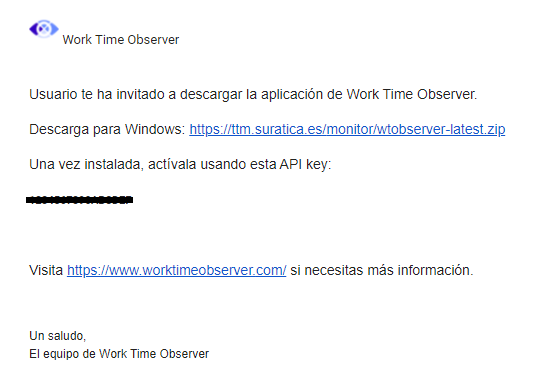
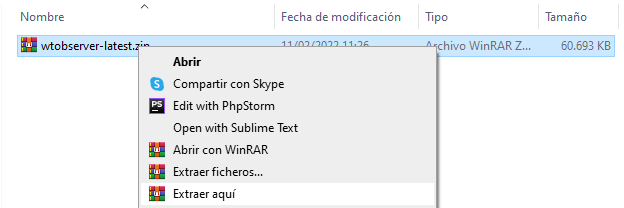
Una vez descargado el zip, extrae el fichero:
Ejecuta el archivo .exe haciendo doble click sobre él
IMPORTANTE:
Debes instalar el programa en la cuenta de usuario de Windows con la que vayas a trabajar, ya que sólo monitoriza la cuenta de usuario con la que ha sido instalado.

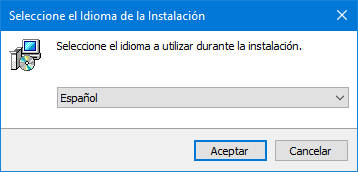
Una vez que hagamos doble click sobre el instalador, nos dará la opción de elegir idioma.
Seleccionamos el que deseamos y pulsamos “Aceptar”.
Si es la primera vez que instalas el programa, puedes saltarte este paso e ir directamente al punto 2.4.
Si por el contrario estás actualizando, te saldrá una pantalla en la que se indica que primero debes cerrar la aplicación.
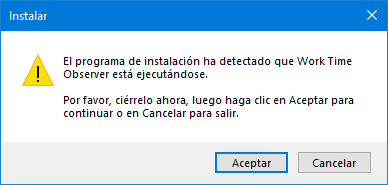
En este punto, tienes dos opciones:
Si tu empresa tiene habilitada la opción para cerrar la aplicación, aparecerá un icono de un ojo en el área de notificaciones de tu barra de tareas.

OJO: A veces puedes encontrarlo pulsando en “Mostrar iconos ocultos.


Si no encuentras este icono, pasa al siguiente paso.
Si lo encuentras, haz click derecho sobre el ojo y comprueba si tienes la opción “Finalizar Aplicación”.
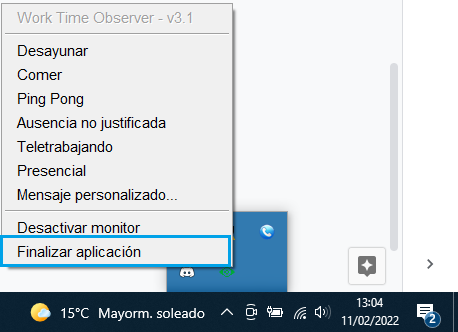
Si no tienes la opción de finalizar la aplicación, deberás finalizarla manualmente.
Esto es debido a que la esencia del programa es trabajar bajo cualquier circunstancia, lo que hace su desinstalación un poco más compleja que la de programas convencionales.
Para finalizar la aplicación, desde el buscador de la barra de tareas, escribe “Administrador de tareas”.
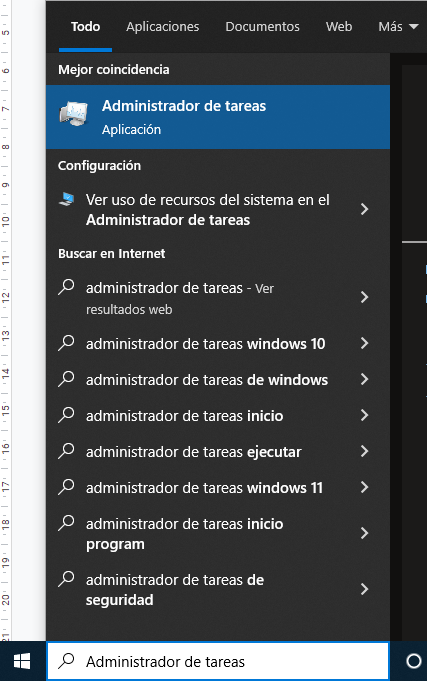
O pulsa click derecho sobre la barra de tareas y selecciona “Administrador de tareas”.
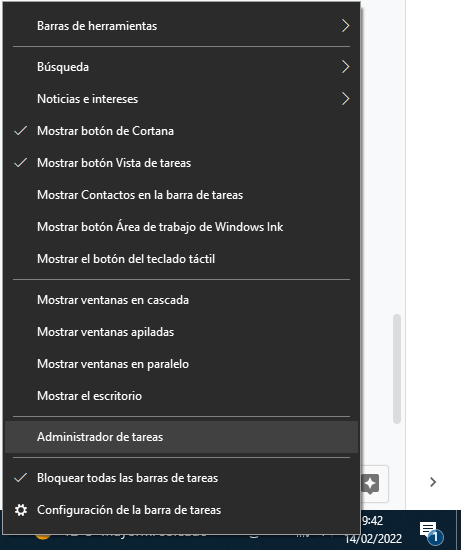
Se abrirá un programa con el siguiente aspecto.
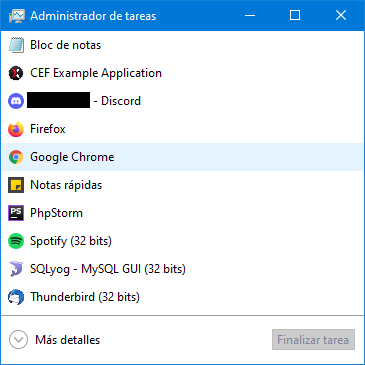
A continuación pulsamos sobre “Más detalles”.
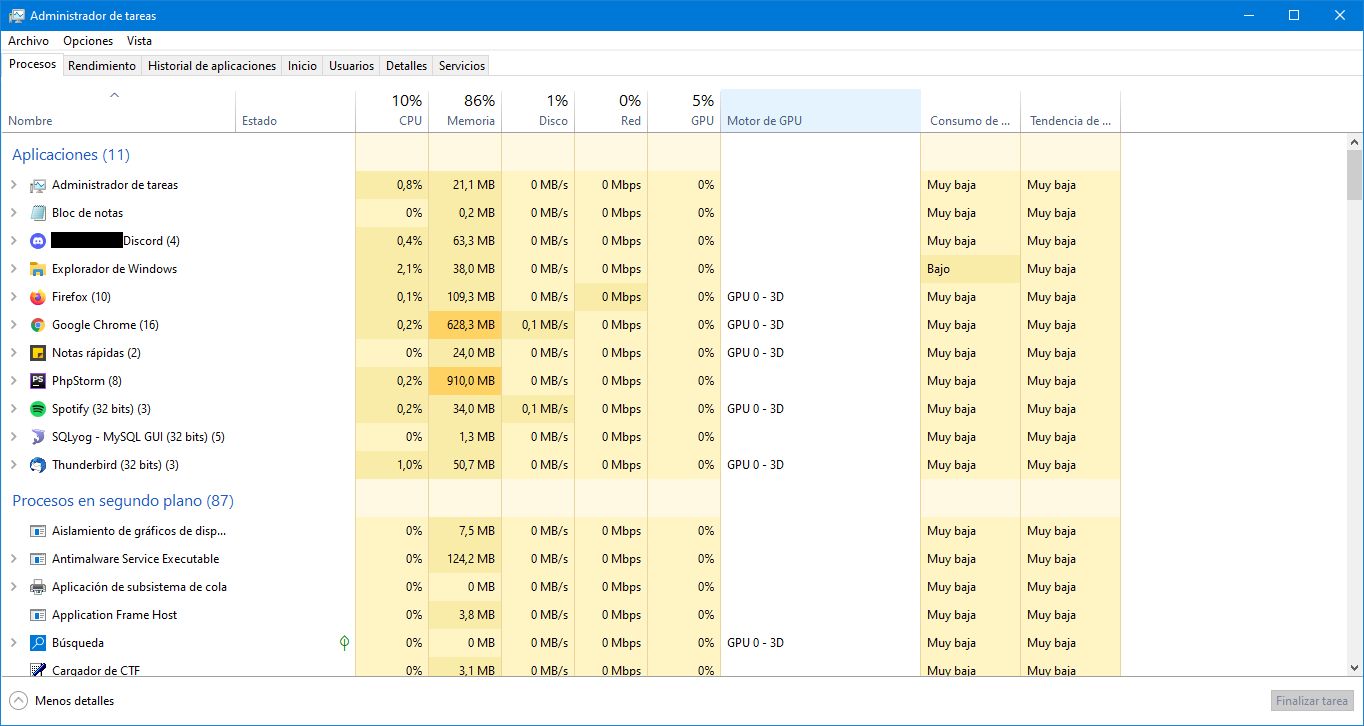
Buscamos dentro de “Procesos en segundo plano” el proceso “Java(™) Platform SE binary”. (Asegurate que tenga el icono de la aplicación).
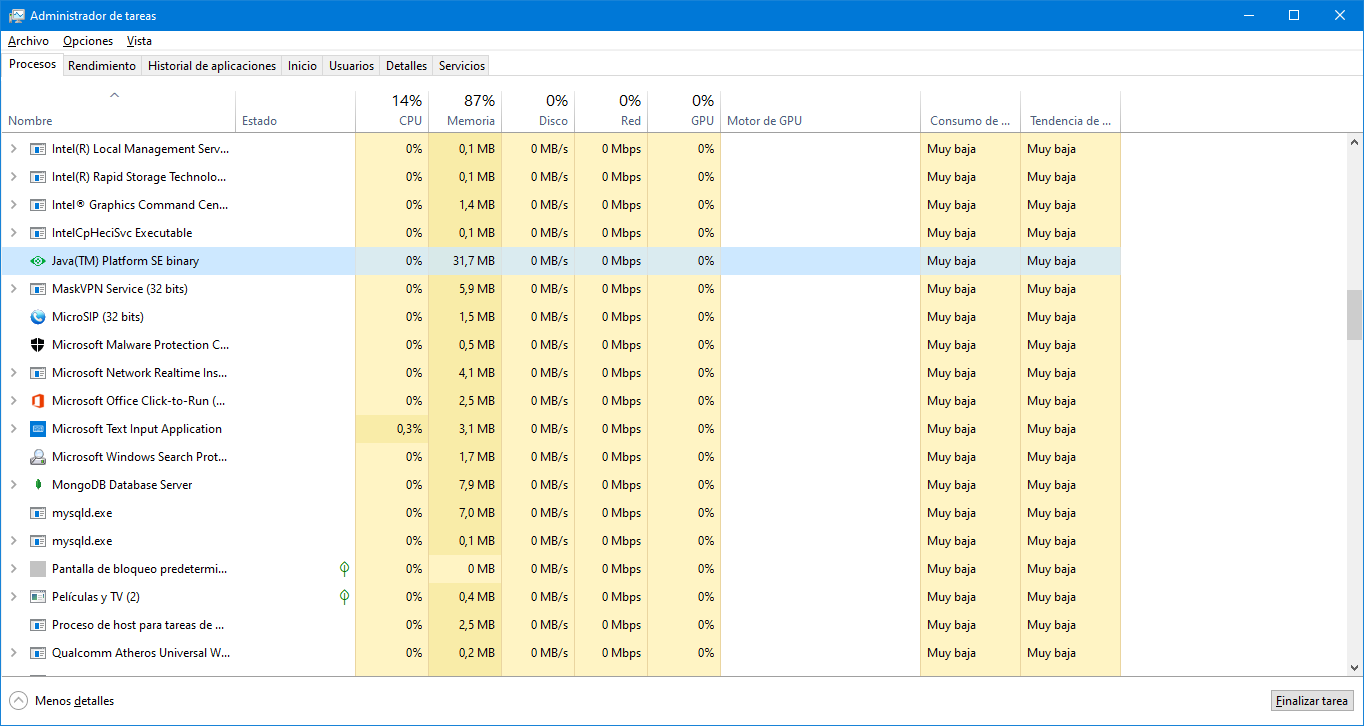
Una vez que lo hayamos encontrado, pulsamos sobre “Finalizar Tarea” y ya estaremos listos para actualizar la aplicación.
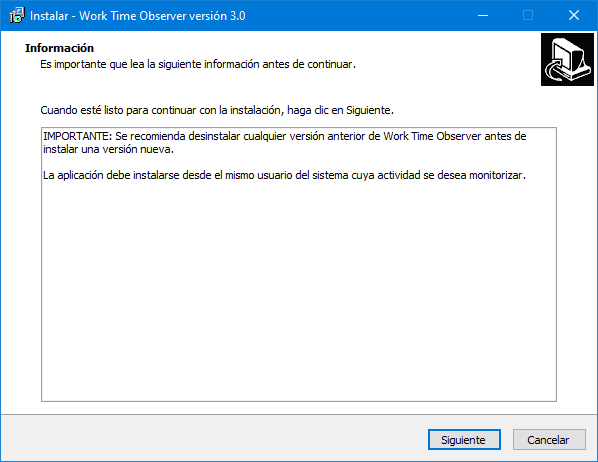
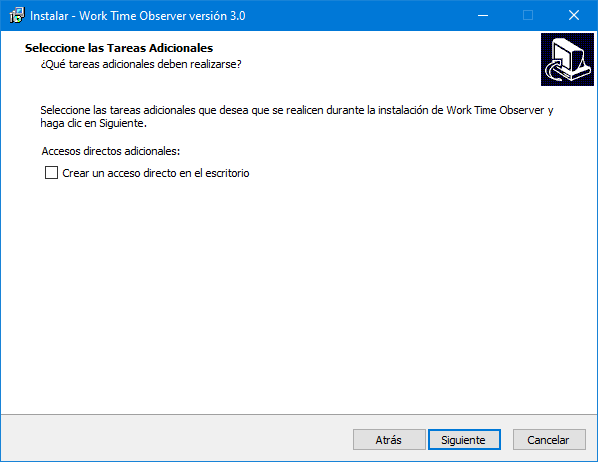
Una vez elegido el idioma, pulsamos sobre “Siguiente” en las dos siguientes pantallas.
La opción “Crear un acceso directo en el escritorio” la podemos descartar, ya que no será necesario para su uso.
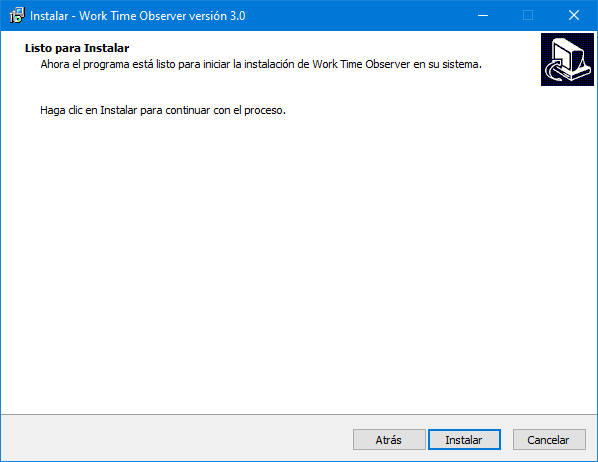
Por último, pulsamos en “Instalar”
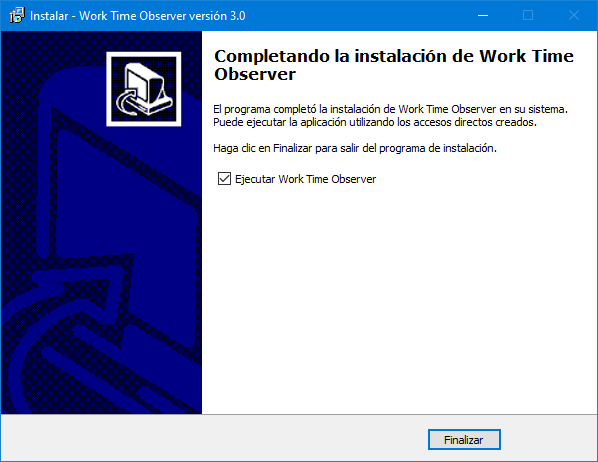
Cuando la instalación se haya completado correctamente, pulsamos sobre “Finalizar”
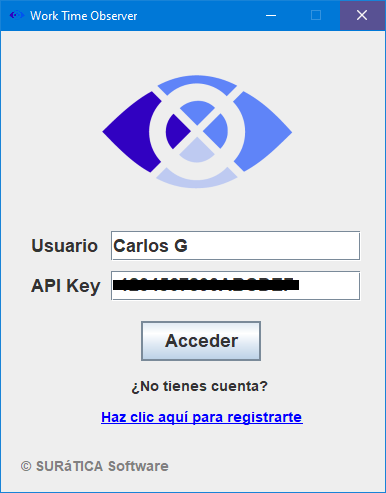
Si es la primera vez que usas WTO, será necesario que introduzcas tu nombre de usuario y la clave proporcionada por el departamento responsable.
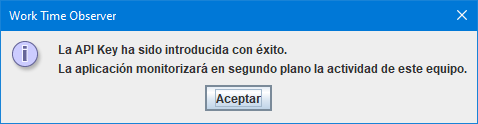
Si todo ha ido correctamente, verás un mensaje confirmando que la aplicación ahora está en funcionamiento.
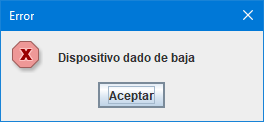
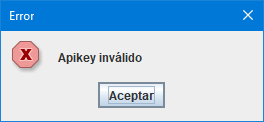
De lo contrario, te saldrá un mensaje de error, el cúal deberás proporcionar a tu responsable para que lo gestione como considere oportuno.
Algunos ejemplos de errores son los siguientes: